
作業環境
- Unreal Engine 5.4
- Blender 4.3.2
始まり
UEのMannequinsはTポーズが用意されているので、それを元にPoseAssetを作成して適用するとリターゲットが割と綺麗に出来ます。
ただしこの方法は、ターゲットがTポーズである前提です。
Booth等で販売されている子たちは、Tポーズだったり、Aポーズだったり、結構まちまちです。
今回の子はAポーズだったので、それをTポーズに変換する方法を残しておきます。
いつも通り正規の方法かは不明です。
結果論としてTポーズは得られます。
モデルの出力
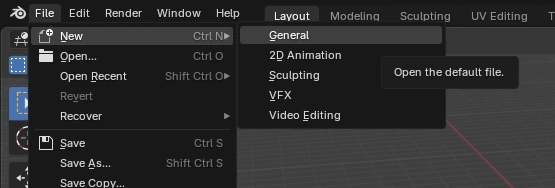
New > Generalをクリック
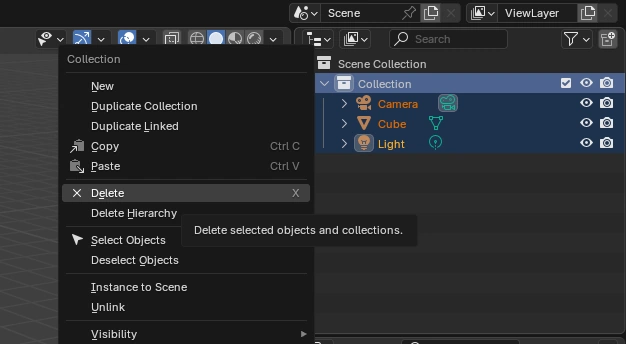
Scene Collectionは空っぽでいいので全部削除
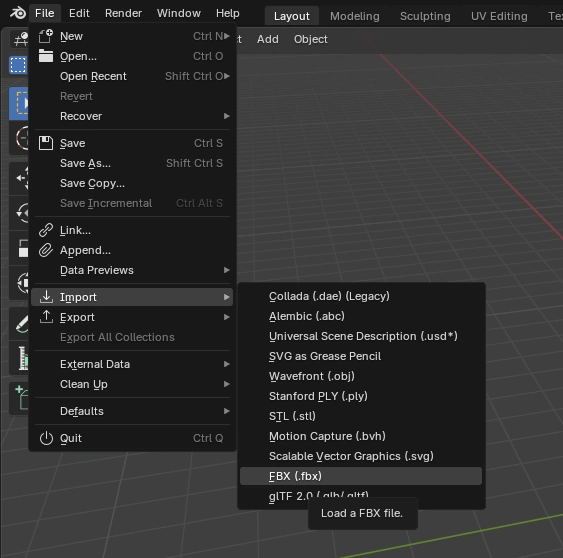
File > Import > FBX (.fbx)をクリック
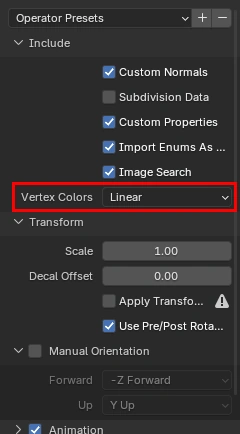
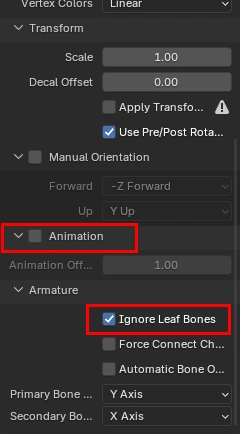
Ignore Leaf Bonesは必須、あとは任意選択
Vertex Colors: LinearAnimation: FalseIgnore Leaf Bones: True
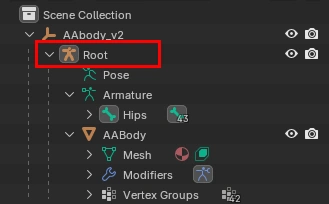
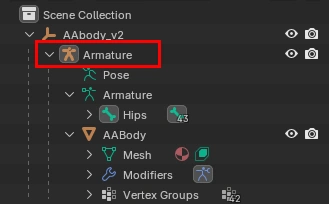
大体Armatureが同名になっているので上の方をRoot、その下にArmatureになるようリネーム
これ地味に重要ポイント
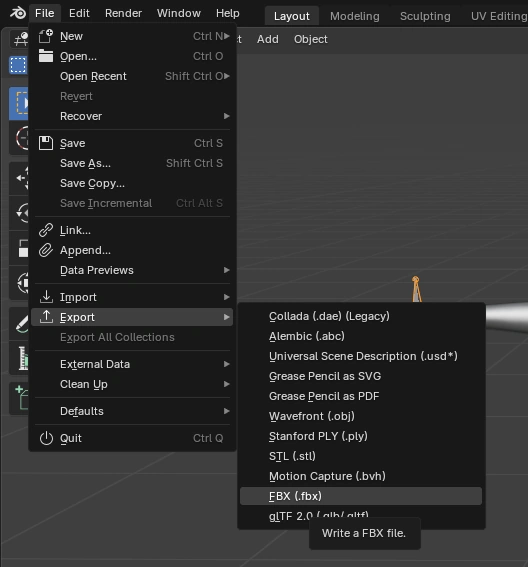
File > Export > FBX (.fbx)をクリック
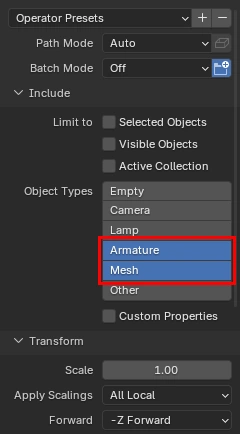
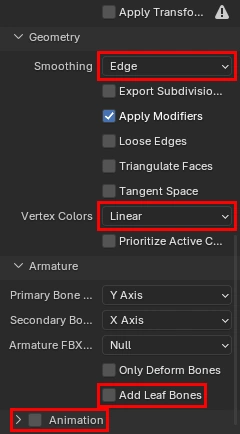
説明は面倒なので気になる場合は過去記事を参照
Object Types: Armature, MeshSmoothing: EdgeVertex Colors: LinearAdd Leaf Bones: FalseAnimation: False
Tポーズの出力
UEでインポートした際に反映されるトランスフォームはRest Positionです。
この場合はPose PositionがTポーズで、Rest PositionはAポーズなので、先ほどの出力結果をUEにインポートするとAポーズな素体が爆誕します。
ポーズをトランスフォームにベイクする方法もあるらしいですが、シェイプが設定されている状態で適用しようとしたところ、Blenderにブチギレられたので、アニメーション出力という迂回ルートを辿ります。
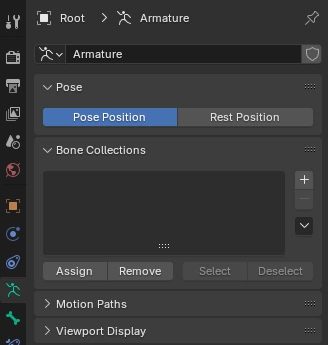
Pose Positionを選択してTポーズに変更
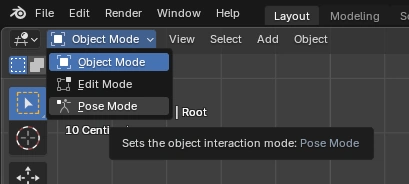
Pose Modeを選択
Aキーを押下してボーンを全選択(水色が選択状態を示す)
アニメーションのキーを打ちます。
- ボーンを全選択した状態でIキーを押下
- Endに1を入力
- Startに1を入力
- Startの左のCurrent Frameに0を入力
- Iキーを押下
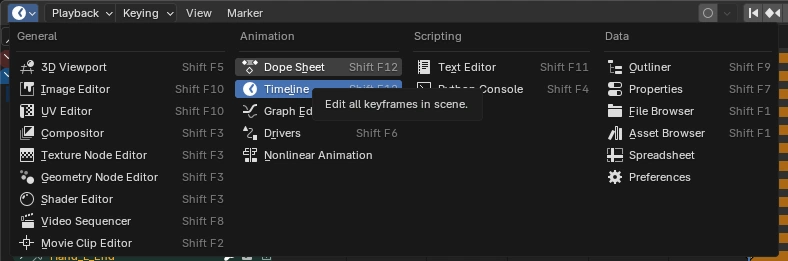
打ち終わったらDope Sheetを開きます。
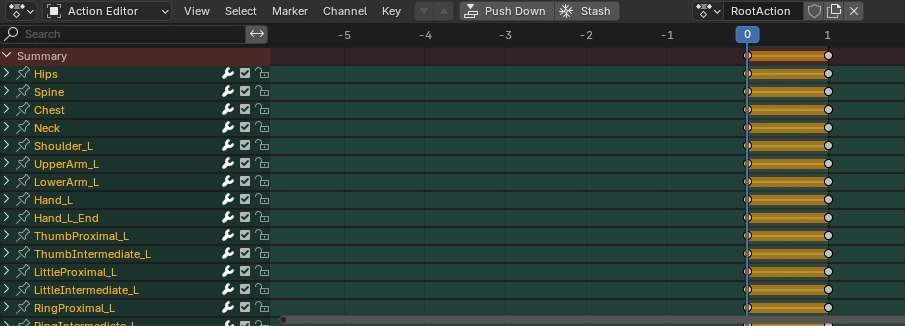
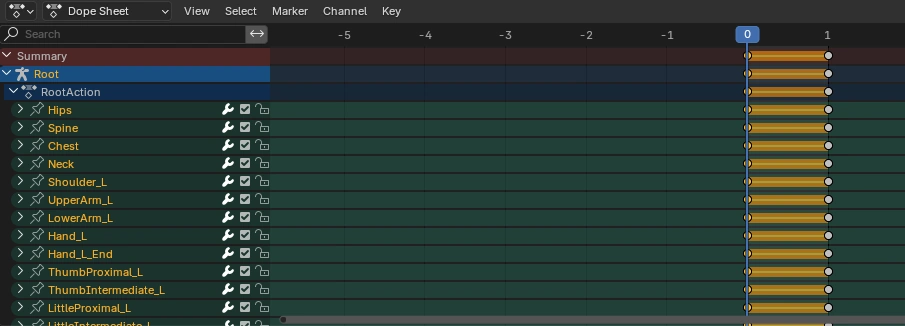
Dope SheetからAction Editorに切り替えて、見た目が同じなら正常です。
異なるケースは現状遭遇したことないからたぶん大丈夫だと思うけど。
File > Export > FBX (.fbx)をクリック
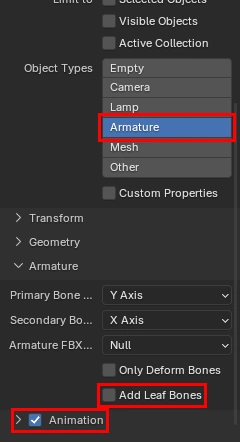
アニメーションだけ出力するのでメッシュまわりの設定は不要です。
Object Types: ArmatureAdd Leaf Bones: FalseAnimation: True
インポート
あとはTポーズなアニメーションをインポートして、それを元にPoseAssetを作成してリターゲット作業を行うだけです。
手順はAポーズをTポーズに変えてリターゲットする方法で触れているので割愛します。
飽きた。
おわり!!!
キャラクターの制御とルックを進めてて思い出したの。
そういえば、この子はAポーズだったな、って。